 LUPAR12
Windows
Mit vollständiger Audiobibel
Version 4.2.3
Kostenloses Offline-Paket als ZIP-Datei mit Sprachsuche. Enthält die App und alle 1.189 Hörbibel-Kapitel.
Windows 4.2.3 herunterladenLUPAR12 für Windows und macOS – Downloads, Installation und Videos.
LUPAR12 ist für Windows und macOS erhältlich. Das Windows-Paket enthält die vollständige Audiobibel. Die Mac-Version erhältst du im App Store; gewünschte Hörbibel-Bücher lädst du dort bei Bedarf in den Einstellungen herunter und hörst sie anschließend offline.
Mit vollständiger Audiobibel
Version 4.2.3
Kostenloses Offline-Paket als ZIP-Datei mit Sprachsuche. Enthält die App und alle 1.189 Hörbibel-Kapitel.
Windows 4.2.3 herunterladenIm Mac App Store
Version 4.2.3
Kostenlos im App Store. Die Hörbibel ist optional: Lade gewünschte Bücher in den Einstellungen unter „Hörbibel – Audio“ herunter und höre sie danach offline.
macOS 4.2.3 im App StoreDas vollständige Offline-Paket enthält die App, die Bibeldatenbanken, alle 1.189 Hörbibel-Aufnahmen und die benötigte Microsoft-Visual-C++-Laufzeit. Nach dem Download benötigt die Installation keine Internetverbindung.
Warte, bis LUPAR12_WIN_4.2.3.zip vollständig heruntergeladen ist. Klicke mit der rechten Maustaste auf die Datei und wähle „Alle extrahieren“. Öffne anschließend den entpackten Ordner.
Lass die Setup-Datei und alle weiteren mitgelieferten Dateien gemeinsam im entpackten Ordner. Datenteile des Installers musst du nicht einzeln öffnen oder verschieben.
Beende eine bereits geöffnete LUPAR12-App. Doppelklicke dann auf die enthaltene Setup-Datei und folge den Schritten des Installationsprogramms. Starte das Setup aus dem vollständig entpackten Ordner.
Warte, bis das Setup fertig ist. Danach kannst du LUPAR12 wieder öffnen und die Bibel sowie die mitinstallierte Audiobibel offline nutzen.
Eine vorhandene LUPAR12-Installation wird aktualisiert. Eine vorherige Deinstallation ist nicht erforderlich; es wird keine zweite Installation angelegt.
Persönliche Benutzerdaten werden laut der mitgelieferten Installationsanleitung nicht durch die enthaltenen Bibeldatenbanken überschrieben. Vor dem Update wird die vorhandene Datei Dokumente\bible1912.db zusätzlich im Ordner Dokumente\LUPAR12-Backups gesichert.
Prüfe, ob du das ganze ZIP-Archiv entpackt hast und ob alle mitgelieferten Dateien gemeinsam im entpackten Ordner liegen. Die Dateien dürfen nicht umbenannt oder einzeln verschoben werden. Entpacke bei Bedarf das vollständige Archiv erneut.
Weitere Hinweise stehen in der enthaltenen Datei BITTE-LESEN.txt. Wenn weiterhin eine Fehlermeldung erscheint, kontaktiere den Support mit dem genauen Meldungstext.
LUPAR12 für den Mac erhältst du kostenlos im App Store. Bibeltexte, Suche, Parallelstellen, Markierungen und Notizen sind nach der Installation ohne Internet nutzbar. Die Hörbibel ist optional: Ihre Audiodateien sind nicht im App-Download enthalten.
Öffne den App-Store-Eintrag von LUPAR12 auf deinem Mac und lade die App kostenlos herunter.
Öffne LUPAR12. Du kannst jetzt die Bibel lesen, Übersetzungen vergleichen, Parallelstellen entdecken und eigene Markierungen, Themen und Notizen anlegen.
Öffne in den Einstellungen den Bereich „Hörbibel – Audio“ und lade die gewünschten Bücher herunter. Dafür ist eine Internetverbindung erforderlich. Nach dem Download kannst du die enthaltenen Kapitel auch offline anhören. Nicht mehr benötigte Audiodateien kannst du in den Einstellungen wieder entfernen.
Updates für die App-Store-Version erhältst du über den Mac App Store. Öffne dort den Bereich „Updates“ und aktualisiere LUPAR12, sobald eine neue Version verfügbar ist.
Die Audiodateien sind nicht im App-Download enthalten. Lade die gewünschten Hörbibel-Bücher in den Einstellungen unter „Hörbibel – Audio“ herunter. Die Downloads werden von lupar12.de bereitgestellt.
Ja. Bereits heruntergeladene Kapitel kannst du ohne Internetverbindung anhören. Eine Internetverbindung brauchst du nur, um weitere Hörbibel-Bücher herunterzuladen.
Markierungen, Themenordner und Notizen werden lokal auf deinem Mac gespeichert. Es gibt keine automatische Cloud-Synchronisierung. Du entscheidest selbst, welche Inhalte du exportierst oder teilst.
Persönliche Inhalte aus der Windows-Version kannst du über eine selbst übertragene Abgleichdatei importieren.
Sprich Wörter, Themen, erinnerte Bibelformulierungen oder konkrete Bibelstellen. Windows und macOS bieten dieselben Sprachsuchfunktionen wie Android und iOS.
Öffne die Sprachsuche über das Mikrofonsymbol im Reader.
Wähle das grüne Mikrofon und sprich deine Suchanfrage.
Mit „Stopp“ beginnt die Suche oder die eindeutig erkannte Bibelstelle öffnet sich direkt in Luther 1912.
Eindeutig gesprochene Bibelstellen öffnen nach „Stopp“ direkt die passende Stelle im Reader in Luther 1912.
Auch Briefformulierungen wie „Römerbrief“ oder „der Brief an Titus“ werden erkannt. Ohne Versangabe beginnt das Kapitel bei Vers 1; ohne Kapitelangabe öffnet sich das Buch bei Kapitel 1.
Bei einzelnen Buchnamen wie „Johannes“, „Titus“ oder „Matthäus“ erscheint eine Buchkarte oberhalb der normalen Worttreffer. Über diese Karte öffnest du das jeweilige Buch. Der rote Zurückpfeil führt dich wieder zur Sprachsuche.
Wörter, Themen und erinnerte Formulierungen werden in Luther 1912, Schlachter 1951, Elberfelder 1905, Menge 1939, NeÜ bibel.heute und Luther 1545 gesucht. Deine Worte müssen nicht genau dem Satzbau einer Übersetzung entsprechen.
Die Bereiche Treffer, verwandte Stellen, Parallelstellen und Themen helfen dir beim Weiterlesen. Verwandte und thematische Ergebnisse sind Suchvorschläge. Mit Ganze Bibel, Nur AT und Nur NT grenzt du die Suche ein.
Luther 1912 wird in der Sprachsuche zuerst angezeigt, wenn der gesuchte Begriff dort vorkommt. Luther 1545 steht wegen ihrer historischen Schreibweise immer zuletzt – auch bei Parallelstellen und Themen.
Spracherkennung und Suche laufen vollständig lokal auf deinem Gerät und funktionieren offline. Aufnahmen und Suchanfragen werden nicht an einen Server übertragen.
Auf dem Mac benötigt die Sprachsuche macOS 26 oder neuer. Diese Voraussetzung betrifft die Sprachfunktion.
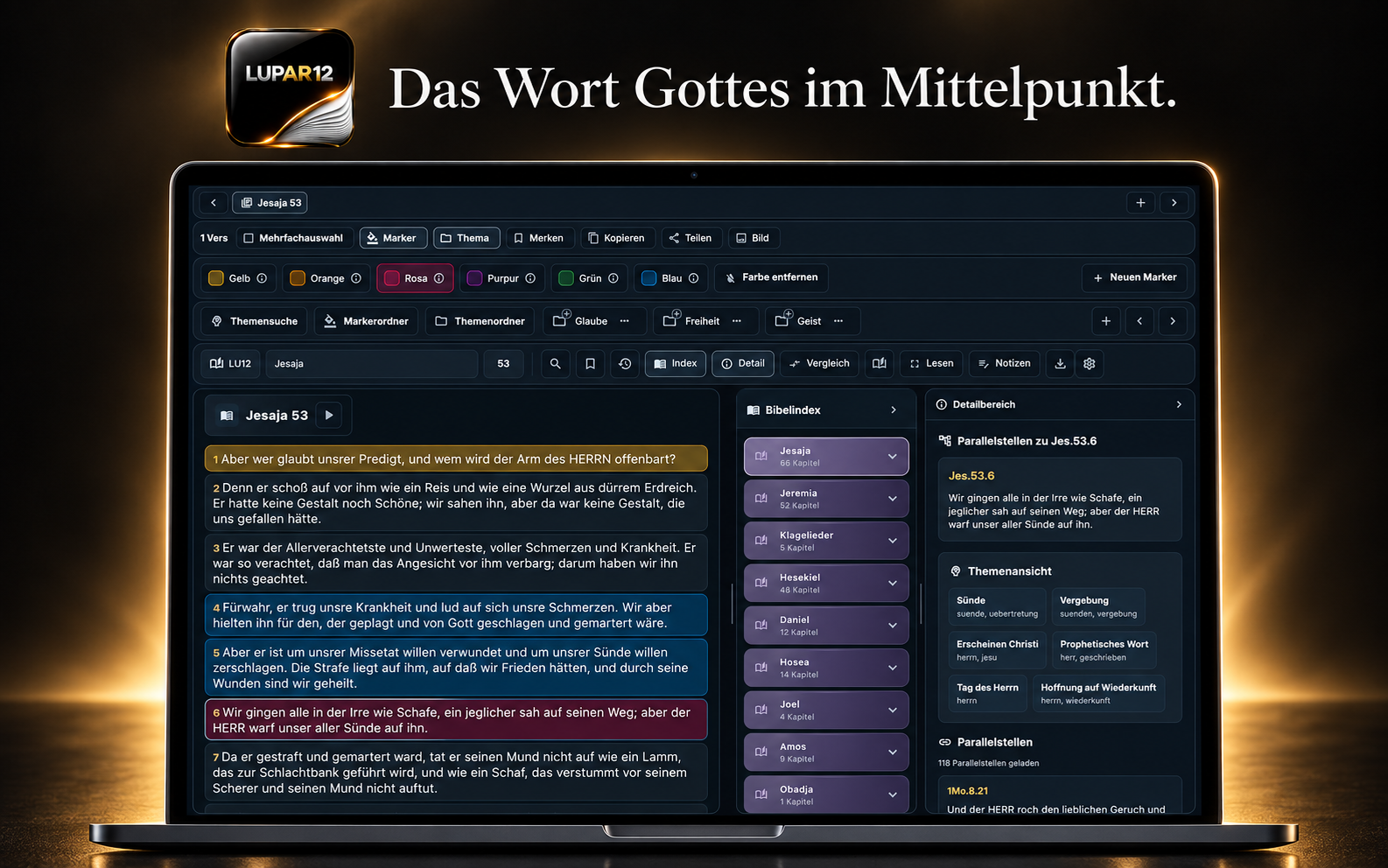
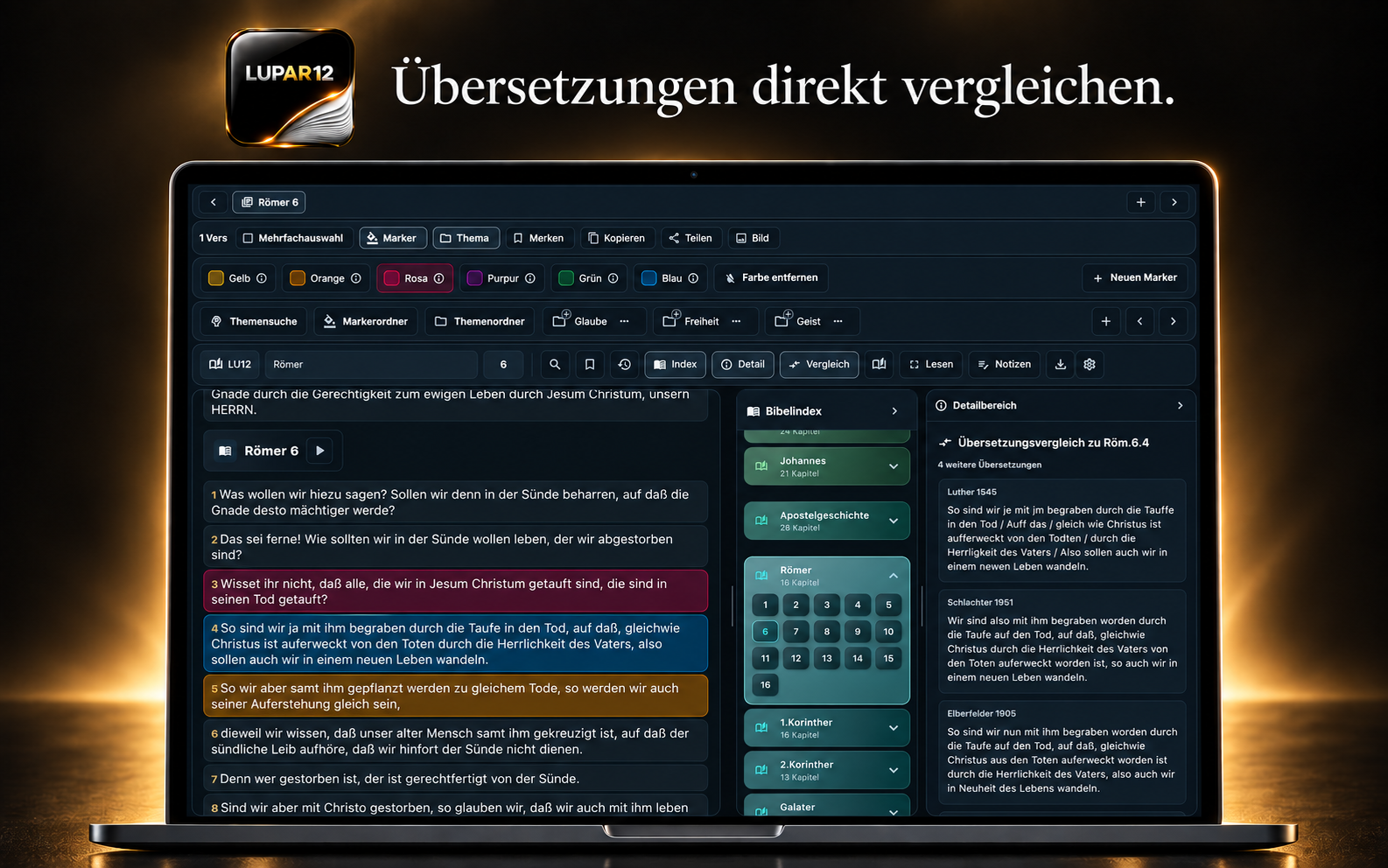
LUPAR12 verbindet das Lesen der Bibel mit Parallelstellen, Übersetzungsvergleichen, persönlichen Themenordnern und formatierten Notizen. Untersuche Bibelstellen, halte Gedanken fest und stelle eigene Sammlungen zusammen.
Passe Schriftart, Schriftgröße sowie helle oder dunkle Darstellung an deine Bedürfnisse an. Teile ausgewählte Verse als Text oder Bild. Persönliche Inhalte aus der Windows-Version lassen sich über eine selbst übertragene Abgleichdatei importieren.
Lade die gewünschten Hörbibel-Bücher in den Einstellungen unter „Hörbibel – Audio“ herunter. Die Audiodateien sind nicht im App-Download enthalten. Nach dem Download kannst du die Kapitel offline anhören und die Audiodateien bei Bedarf in den Einstellungen wieder entfernen.
Bibeltexte, Suche, Parallelstellen, Markierungen und Notizen sind ohne Internet nutzbar. Deine persönlichen Inhalte bleiben lokal auf deinem Mac. Es gibt keine automatische Cloud-Synchronisierung; Exporte und das Teilen von Inhalten bestimmst du selbst.
Für optionale Audio-Downloads von lupar12.de ist eine Internetverbindung erforderlich. Dabei verarbeitet der Webserver technisch notwendige Zugriffsdaten. LUPAR12 verwendet keine Analyse- oder Trackingdienste. Mehr dazu in der Datenschutzerklärung.
LUPAR12 ist und bleibt kostenlos – zur Ehre Gottes.
Das Video führt dich durch die Windows-Version von LUPAR12.
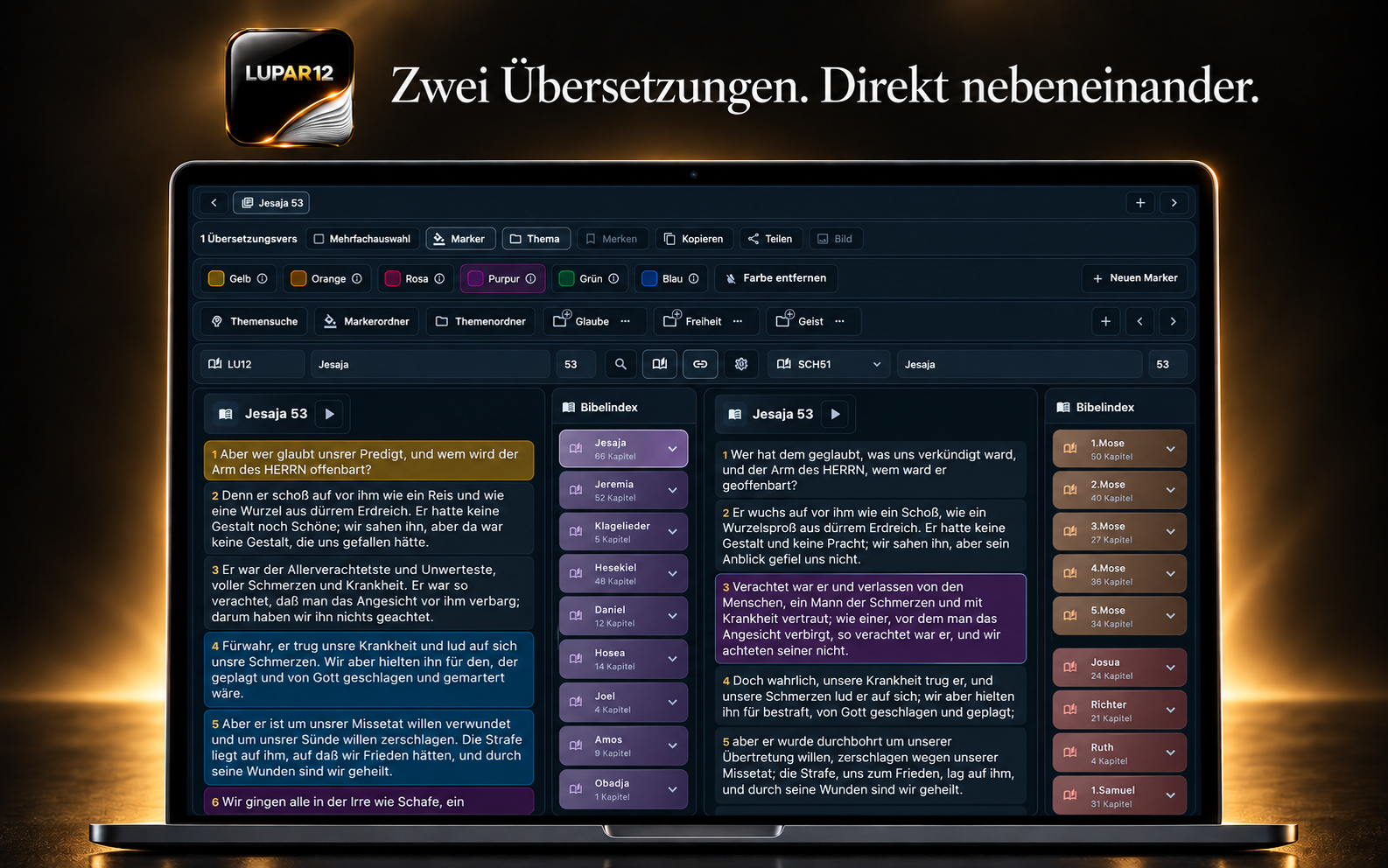
Lies im Reader und verfolge Parallelstellen direkt am Bibeltext. Vergleiche einzelne Verse oder öffne zwei Übersetzungen nebeneinander.